
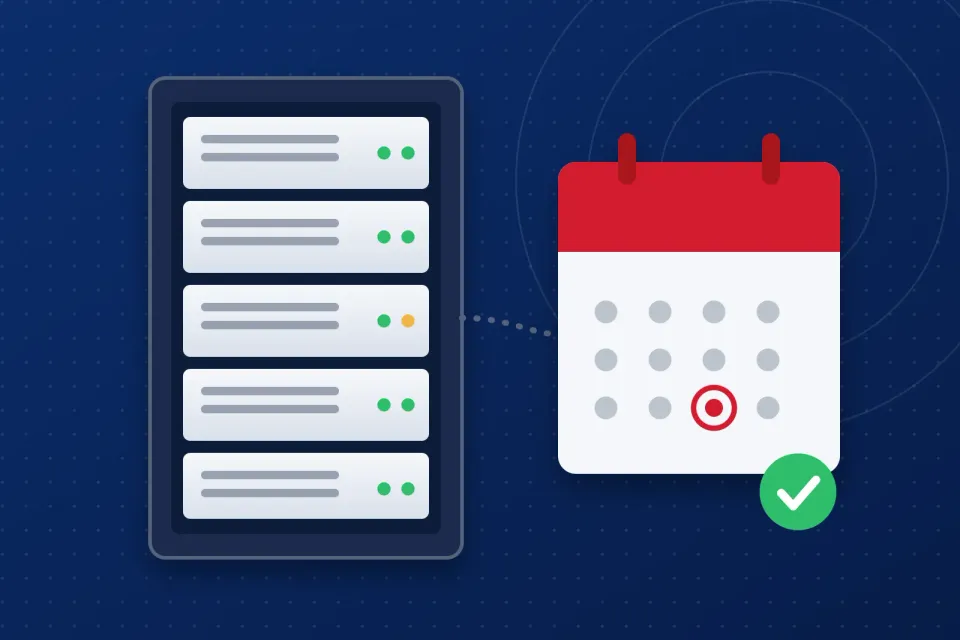
Windows Server 2016 akan “pensiun” pada 12 Januari 2027.
Server di kantor mungkin sudah bertahun-tahun bekerja tanpa banyak masalah, sehingga versinya jarang terpikir. Kalau server Anda dibeli sekitar tahun 2016 sampai 2019, mungkin saja ia memakai Windows Server 2016, tetapi bisa juga versi lain. Satu-satunya cara memastikan adalah mengeceknya. Apa artinya pensiun itu, dan bagaimana tahu server Anda termasuk atau tidak?
Apa Artinya Kalau Sudah “Pensiun”?
Server tetap bisa menyala dan dipakai seperti biasa. Yang berubah:
- Update keamanan rutin dan bantuan teknis resmi dari Microsoft berhenti. Setelah tanggal itu, perbaikan keamanan hanya tersedia lewat program Extended Security Updates (ESU) dari Microsoft, yang punya ketentuan tersendiri.
- Aplikasi ikut terpengaruh. Pembuat software bisa berhenti mendukung versi Windows yang sudah pensiun. Contohnya Microsoft 365 Apps, yang dukungannya di Windows Server 2016 sudah berakhir sejak 14 Oktober 2025.
Tanpa update keamanan, server bisa lebih berisiko terhadap celah keamanan yang baru ditemukan. Karena itu, Microsoft menyarankan pengguna memakai versi Windows Server yang masih didukung.
Cara Mengecek Versi Server
Cara paling mudah: tanyakan ke tim IT atau vendor yang mengurus server Anda. Mereka biasanya tahu versi yang terpasang, atau bisa melihatnya dengan cepat. Kalau Anda ingin mencoba sendiri, ada dua cara:
- Lihat dari server. Kalau server bisa dibuka dengan tampilan seperti Windows biasa (ada tombol Start dan jendela), tekan tombol Windows + R, ketik
winver, lalu tekan Enter. Jendela yang muncul menunjukkan versi Windows yang terpasang. Windows Server 2016 memakai versi 1607 dengan nomor build 14393, jadi tulisannya berbunyi “Version 1607 (OS Build 14393…)”. Kalau server hanya menampilkan layar teks tanpa jendela, atau Anda ragu, serahkan ke tim IT atau vendor. - Lihat dokumen pembelian. Faktur, dokumen lisensi, atau catatan pemasangan server mungkin mencantumkan versi Windows Server-nya.
Kalau ternyata server Anda memakai Windows Server 2016, ada baiknya mulai dipertimbangkan sekarang, supaya ada cukup waktu untuk memilih langkah berikutnya.
Pilihan yang Umum Diambil
Beberapa pilihan yang umum diambil kantor:
- Upgrade ke Windows Server yang lebih baru. Cocok kalau server masih dalam kondisi baik. Biasanya perlu lisensi baru, dan tidak semua aplikasi kantor otomatis mendukung versi baru, jadi perlu dipastikan dulu.
- Ganti server sekalian. Server yang dibeli 2016 sampai 2019 kini berumur sekitar tujuh sampai sepuluh tahun, jadi mengganti server sekaligus memperbarui sistemnya bisa jadi lebih masuk akal.
- Update keamanan lanjutan (ESU) sebagai jembatan sementara. Menurut Microsoft, ESU bukan solusi jangka panjang, dan ketentuan serta biayanya bisa berbeda tergantung jenis lisensi dan tempat server berjalan.
Pilihan yang tepat berbeda untuk tiap kantor, tergantung kondisi server, kebutuhan, dan anggaran.
Hal yang Perlu Dipertimbangkan
Beberapa hal ini sebaiknya dipikirkan sebelum memutuskan:
- Tidak semua aplikasi otomatis cocok dengan versi Windows Server yang baru. Aplikasi yang sudah lama dipakai bisa saja belum mendukungnya, atau butuh versi yang lebih baru dari pembuatnya. Tanyakan ke vendor aplikasi apakah aplikasinya mendukung versi yang dituju, sebelum memutuskan apa pun.
- Server itu dipakai untuk apa saja? Misalnya untuk menyimpan file bersama, login karyawan, atau menjalankan aplikasi kantor. Makin banyak fungsinya, makin perlu direncanakan.
- Lisensi tidak hanya untuk server. Selain lisensi server (umumnya dihitung dari jumlah inti prosesor), biasanya juga perlu lisensi untuk setiap pengguna atau perangkat yang terhubung, disebut CAL. Ini perlu dihitung sejak awal supaya anggarannya tepat.
- Spesifikasi server lama perlu dicek terhadap syarat versi Windows Server yang dituju. Fitur tertentu, seperti enkripsi BitLocker, juga butuh perangkat keras tambahan berupa chip TPM.
- Data perlu punya salinan sebelum ada perubahan apa pun. Kami membahasnya di artikel backup data.
Yang Biasanya Ditanyakan
“Biayanya berapa?”
Tergantung kondisi server, jumlah pengguna, dan pilihan yang diambil. Biasanya terdiri dari server, lisensi, dan instalasi. Kami jelaskan rinciannya supaya mudah dipahami.
“Apakah kerja kantor harus berhenti?”
Waktu pemasangan bisa dibicarakan bersama, supaya sesedikit mungkin mengganggu jam kerja. Lamanya tergantung kebutuhan dan kondisi di lokasi.
“Apakah lisensinya resmi?”
Ya. Kami membantu pengadaan lisensi Windows Server resmi.
“Kalau listrik padam saat pemasangan?”
Server sebaiknya dilindungi UPS sejak awal, supaya tidak mati mendadak.
Tanyakan Dulu ke Kami
Kirim foto layar hasil winver kalau Anda sudah mengeceknya, atau ceritakan kapan server Anda dibeli dan dipakai untuk apa saja, lewat WhatsApp. Kami bantu melihat pilihan mana yang paling sesuai dengan kebutuhan dan anggaran kantor Anda.
Jaya Makmur bisa membantu dari penyediaan server baru, pengadaan lisensi Windows Server resmi, sampai instalasinya. Konsultasi saja dulu, tanpa harus langsung memutuskan apa pun.
Lihat juga produk Jaya Makmur untuk mengetahui apa saja yang tersedia.